
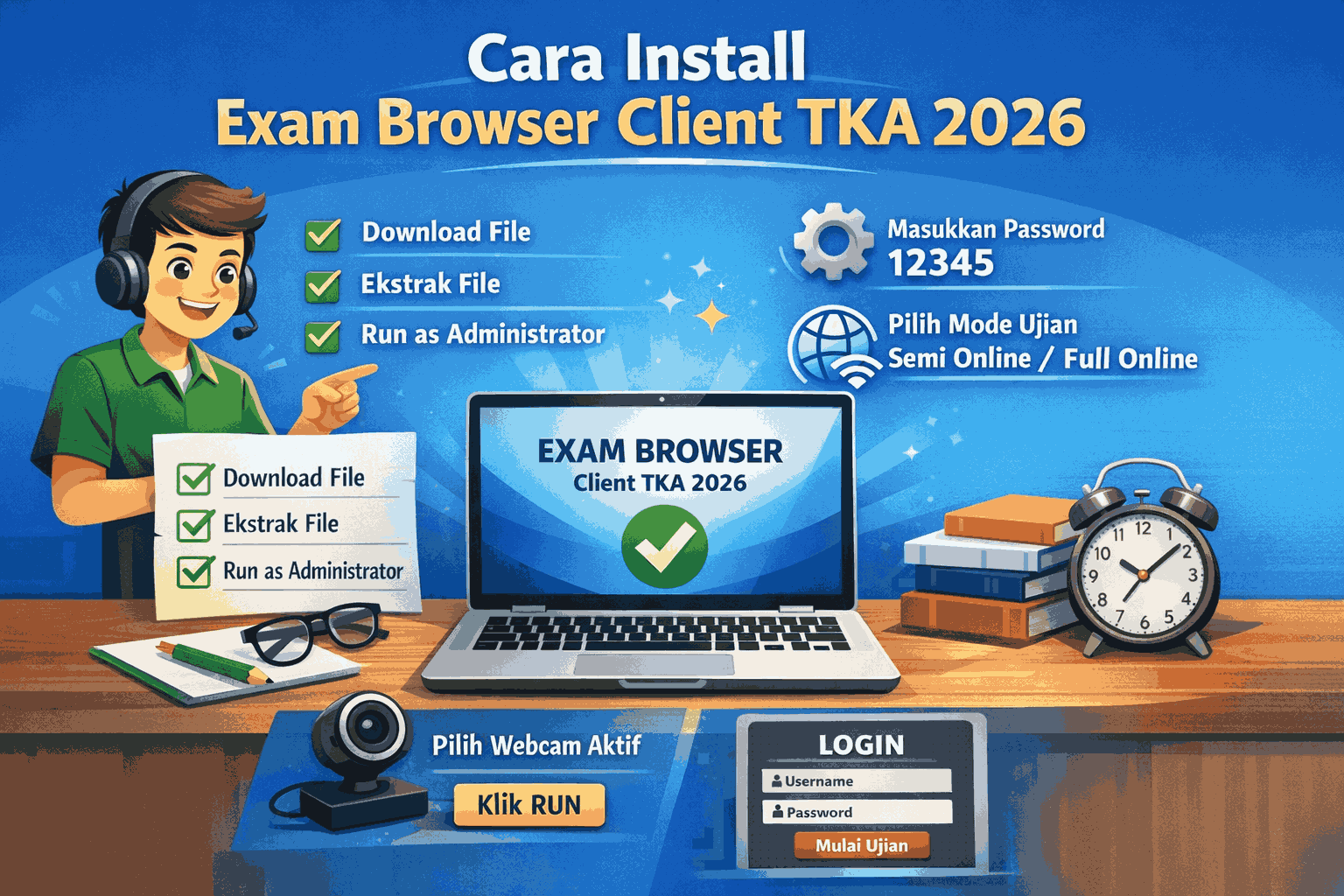
Aplikasi Exam Browser Client (ExambroClient) merupakan perangkat penting yang digunakan peserta dalam pelaksanaan Tes Kemampuan Akademik (TKA) berbasis komputer. Dengan aplikasi ini, siswa dapat mengakses soal ujian secara aman melalui komputer atau laptop yang telah disiapkan oleh sekolah. Artikel ini menjelaskan panduan lengkap mulai dari persiapan, persyaratan perangkat, hingga langkah-langkah instalasi agar aplikasi dapat berjalan dengan baik saat simulasi maupun pelaksanaan TKA.
Apa Itu Exam Browser Client TKA?
Exam Browser Client adalah aplikasi khusus yang dipasang pada komputer peserta ujian untuk mengakses sistem TKA. Aplikasi ini dirancang agar siswa hanya dapat membuka sistem ujian sehingga meminimalkan potensi kecurangan selama pelaksanaan tes.
Selain aplikasi untuk peserta, terdapat juga Proktor Browser yang dijalankan pada komputer proktor sebagai pengendali pelaksanaan ujian di ruang ujian.
Dengan demikian, dua aplikasi ini bekerja bersama untuk memastikan pelaksanaan ujian berbasis komputer berjalan lancar dan terkontrol.
Persiapan Sebelum Install Exam Browser Client
Sebelum melakukan instalasi, ada beberapa hal penting yang perlu kamu siapkan. Persiapan ini bertujuan agar proses instalasi berjalan lancar tanpa kendala teknis.
Jenis File Exam Browser Client
Untuk pelaksanaan TKA 2026 tersedia beberapa jenis aplikasi sesuai sistem operasi komputer, yaitu:
-
- 64BitExambrowserClient – digunakan pada Windows 64 bit
- 32BitExambrowserClient – digunakan pada Windows 32 bit
- ExambrowserClient MacOS – untuk perangkat Mac
Pemilihan file instalasi harus disesuaikan dengan sistem operasi yang digunakan agar aplikasi dapat berjalan dengan optimal.
Spesifikasi Minimum Komputer
Komputer yang digunakan untuk ujian sebaiknya memenuhi spesifikasi berikut:
-
- PC, laptop, all in one, atau Chromebook
- Prosesor minimal Dual Core
- RAM minimal 2 GB
- Monitor minimal 11,6 inci
- Resolusi layar 1024 × 720 pixel
- Tersedia koneksi LAN atau WiFi
- Ruang penyimpanan minimal 10 GB
- Memiliki webcam
- Sistem operasi minimal Windows 7, MacOS, atau Chrome OS
Spesifikasi tersebut penting agar aplikasi dapat berjalan stabil saat ujian berlangsung.
Hal yang Harus Disiapkan Sebelum Instalasi
Sebelum menginstal aplikasi, lakukan beberapa langkah berikut:
-
- Pastikan komputer terhubung dengan internet.
- Pastikan browser Google Chrome sudah terpasang.
- Periksa tipe sistem Windows apakah 32 bit atau 64 bit melalui menu System Information.
- Unduh file aplikasi dari laman resmi TKA pada menu Dashboard → Download Berkas → PREREQUISITES.
- Simpan file instalasi di dalam folder khusus.
- Nonaktifkan antivirus sementara atau buat exclusion pada folder instalasi agar file tidak terhapus oleh sistem keamanan.
Langkah ini penting karena beberapa antivirus sering mendeteksi file instalasi sebagai ancaman sehingga proses instalasi gagal.
Cara Install Exam Browser Client TKA 2026
Setelah semua persiapan selesai, kamu bisa mulai melakukan instalasi aplikasi pada komputer yang akan digunakan peserta ujian.
Langkah-Langkah Instalasi
Ikuti tahapan berikut secara berurutan:
-
- Buka folder tempat file ExambrowserClient yang telah diunduh.
- Ekstrak file instalasi menggunakan aplikasi ekstrak.
- Tunggu hingga proses ekstraksi selesai.
- Buka folder hasil ekstrak.
- Cari file bernama ExamBrowser dengan tipe aplikasi.
- Klik kanan file tersebut lalu pilih Run as Administrator.
- Jika muncul notifikasi keamanan, klik Yes.
- Tunggu proses pengecekan aplikasi hingga semua indikator berwarna hijau.
Pengaturan Mode Ujian
Setelah instalasi selesai, lakukan pengaturan berikut:
-
- Klik menu Setting.
- Masukkan password 12345.
- Pilih moda ujian yang digunakan:
- Semi Online
- Full Online
- Klik Save untuk menyimpan pengaturan.
Menjalankan Aplikasi
Langkah berikutnya untuk menjalankan aplikasi adalah:
-
- Pilih perangkat webcam yang aktif.
- Klik tombol RUN.
- Setujui peringatan perekaman aktivitas selama ujian.
- Tunggu hingga halaman login terbuka.
- Masukkan username dan password sesuai kartu peserta.
- Klik Login untuk mulai mengerjakan ujian.
Cara Membuat Shortcut Aplikasi
Agar lebih mudah membuka aplikasi pada komputer peserta, kamu bisa membuat shortcut di desktop.
Langkahnya sebagai berikut:
-
- Klik kanan file ExamBrowser.
- Pilih Send To → Desktop (Create Shortcut).
- Ikon aplikasi akan muncul di desktop sehingga mudah diakses.
Cara Keluar dari Exam Browser Client
Saat ingin keluar dari aplikasi, gunakan kombinasi tombol berikut:
CTRL + C + B
Kombinasi ini digunakan untuk menutup aplikasi setelah ujian selesai.
Instalasi Exam Browser Client TKA 2026 sebenarnya cukup sederhana jika semua persiapan sudah dilakukan dengan benar. Mulai dari memastikan spesifikasi komputer, mengunduh file sesuai sistem operasi, hingga melakukan pengaturan aplikasi sebelum digunakan.
Dengan mengikuti panduan ini, teknisi maupun proktor dapat menyiapkan komputer ujian dengan lebih cepat sehingga pelaksanaan simulasi maupun ujian TKA dapat berjalan lancar tanpa hambatan teknis.