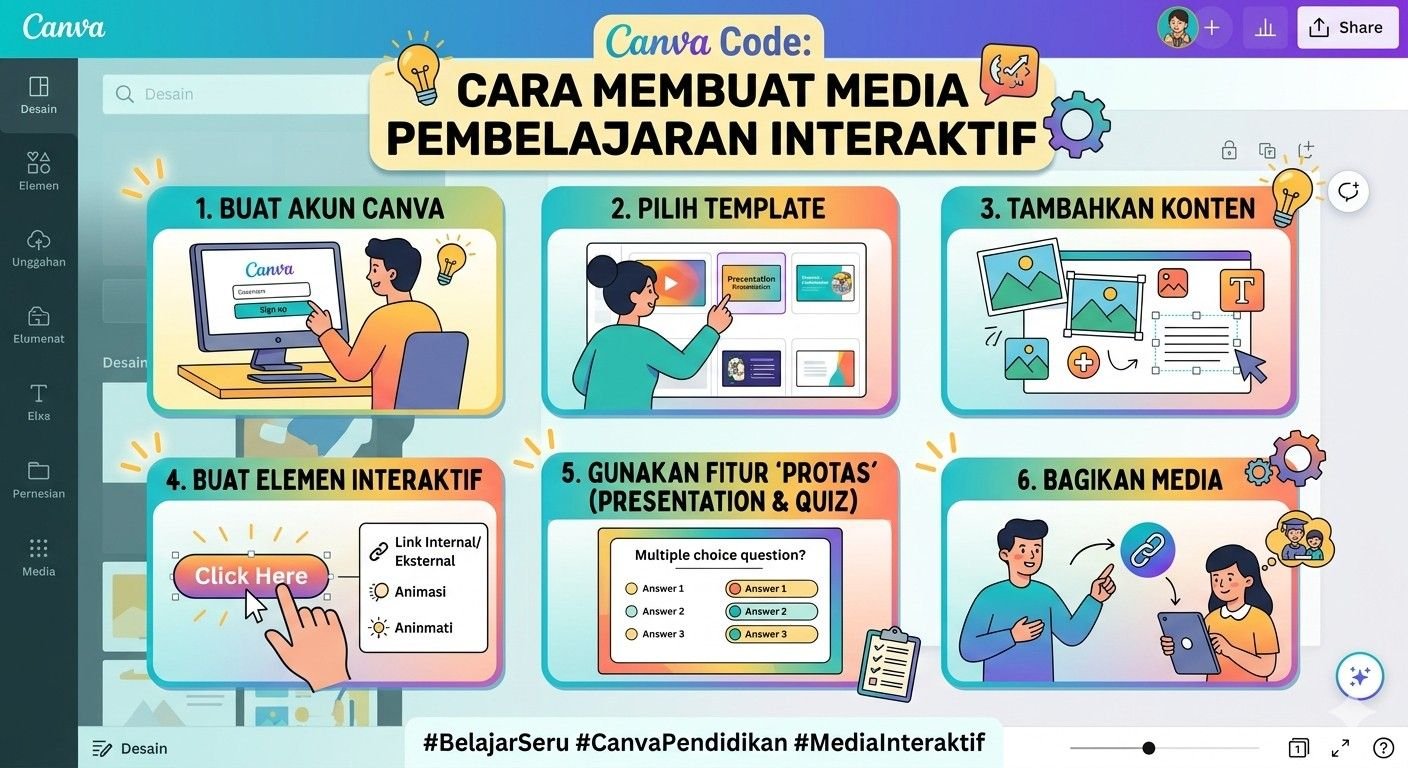
Canva Code adalah fitur AI dari Canva yang memungkinkan guru membuat media pembelajaran interaktif berbasis web kuis, simulasi, hingga flashcard digital hanya dengan mengetik instruksi tanpa perlu coding sama sekali. Fitur ini tersedia gratis penuh bagi pengguna Canva for Education. Panduan ini langsung membahas cara membuat desainnya dari awal hingga siap dibagikan ke siswa.
Cara Membuka Canva Code
Sebelum mulai membuat desain, kamu perlu mengakses fitur Canva Code terlebih dahulu. Caranya cukup mudah dan tidak membutuhkan pengaturan khusus.
-
- Buka canva.com dan pastikan kamu sudah login dengan akun Canva for Education
- Di bilah pencarian atas, ketik “Code for Me” lalu tekan Enter
- Pilih aplikasi Code for Me dari hasil pencarian
- Halaman editor Canva Code akan terbuka dengan panel prompt di sisi kiri dan area live preview di sisi kanan
Membuat Kuis Interaktif untuk Siswa
Kuis adalah media evaluasi yang paling mudah dan cepat dibuat menggunakan Canva Code. Berikut langkah-langkah lengkapnya.
Langkah Membuat Kuis
-
-
- Langkah 1 Di kolom prompt, ketikkan instruksi desain kuis kamu. Contoh prompt efektif: “Buat kuis 5 soal pilihan ganda tentang sistem tata surya untuk siswa SMP kelas 7. Tampilkan skor akhir dan beri tanda benar/salah setelah setiap jawaban dipilih.”
- Langkah 2 Klik tombol Generate. Canva Code akan memproses dan menampilkan hasil kuis beserta live preview secara real-time di panel kanan.
- Langkah 3 Cek tampilan dan fungsionalitas kuis di panel preview. Pastikan tombol, teks soal, dan pilihan jawaban tampil dengan benar.
- Langkah 4 Jika ada yang perlu diperbaiki, ketikkan instruksi lanjutan di kolom prompt yang sama. Contoh: “Ubah warna tema menjadi biru, tambahkan timer 30 detik per soal.”
- Langkah 5 Setelah selesai, klik Publish untuk mendapatkan tautan web yang bisa langsung dibagikan ke siswa.
-
Tips Prompt Kuis yang Efektif
-
- Sebutkan mata pelajaran dan jenjang kelas secara spesifik
- Tentukan jumlah soal dan format jawaban (pilihan ganda, benar/salah, isian)
- Minta fitur tambahan seperti skor otomatis, timer, atau feedback jawaban langsung
- Tambahkan instruksi tampilan seperti warna, font besar, atau tema cerah agar cocok untuk anak-anak
Membuat Simulasi dan Kalkulator Edukatif
Untuk mata pelajaran yang membutuhkan pemahaman konsep dan perhitungan, Canva Code bisa menghasilkan alat bantu belajar yang jauh lebih interaktif dibandingkan sekadar gambar atau teks.
Langkah Membuat Simulasi
-
-
-
- Langkah 1 Tuliskan konsep yang ingin disimulasikan. Contoh prompt untuk IPA: “Buat simulasi interaktif siklus air yang bisa diklik siswa. Tampilkan penjelasan singkat di setiap tahap — evaporasi, kondensasi, dan presipitasi.”
- Langkah 2 Untuk Matematika atau Fisika, gunakan prompt seperti: “Buat kalkulator Hukum Newton F=ma. Pengguna bisa memasukkan nilai massa dan percepatan, lalu hasilnya muncul otomatis.”
- Langkah 3 Tinjau live preview dan pastikan semua elemen klik dan input berfungsi dengan baik.
- Langkah 4 Perbaiki atau tambahkan elemen dengan instruksi lanjutan, misalnya: “Tambahkan animasi panah yang bergerak saat simulasi dijalankan.”
- Langkah 5 Publikasikan dan bagikan tautannya ke siswa atau sematkan langsung ke presentasi Canva yang sedang kamu kerjakan.
-
-
Membuat Flashcard Digital
Flashcard adalah media hafalan yang efektif, dan Canva Code bisa mengubahnya menjadi pengalaman belajar yang menarik dan bisa digunakan berulang kali oleh siswa secara mandiri.
-
- Di panel prompt, ketik: “Buat flashcard digital 10 kartu kosakata Bahasa Inggris tingkat SD. Tampilkan kata dalam
- Bahasa Inggris di sisi depan, artinya di sisi belakang, dan bisa dibalik dengan diklik.”
- Canva Code akan menghasilkan set flashcard lengkap dengan animasi balik kartu secara otomatis.
- Kamu bisa meminta tambahan tombol Acak Urutan agar siswa tidak menghafal posisi kartu.
- Setelah selesai, publikasikan tautan dan minta siswa menggunakannya sebagai latihan mandiri di rumah.
Menyematkan Hasil ke Presentasi dan LMS
Setelah media selesai dibuat, ada beberapa cara untuk mendistribusikannya ke siswa:
-
-
- Sebagai tautan web, klik Publish lalu salin URL yang dihasilkan. Tempel tautan di Google Classroom, WhatsApp grup kelas, atau LMS sekolah.
- Disematkan ke desain Canva klik Insert to Design untuk menyisipkan elemen interaktif langsung ke dalam slide
- presentasi Canva yang sedang kamu buat.
- Ekspor kode jika kamu ingin memasangnya di website atau LMS sendiri, klik kanan pada frame hasil lalu pilih View
- Frame Source untuk menyalin kode HTML, CSS, dan JavaScript-nya secara lengkap.
-
Tips Membuat Desain yang Lebih Menarik
-
-
- Gabungkan Canva Code dengan Magic Write untuk mengisi teks konten materi secara otomatis berdasarkan topik yang kamu tentukan
- Gunakan Magic Animate pada slide yang menyertai media Canva Code agar transisi terasa lebih hidup
- Selalu sebutkan target usia atau jenjang kelas dalam prompt agar gaya tampilan yang dihasilkan AI sesuai dengan karakteristik siswa
- Uji coba hasil desain di perangkat yang akan digunakan siswa — HP, tablet, atau laptop — sebelum dibagikan agar tampilan tetap optimal
-
Dengan alur yang sudah kamu pahami di atas, membuat media pembelajaran interaktif bukan lagi hal yang membutuhkan waktu lama atau keahlian khusus. Cukup buka Canva Code, ketik instruksi, dan media siap digunakan di kelas dalam hitungan menit!