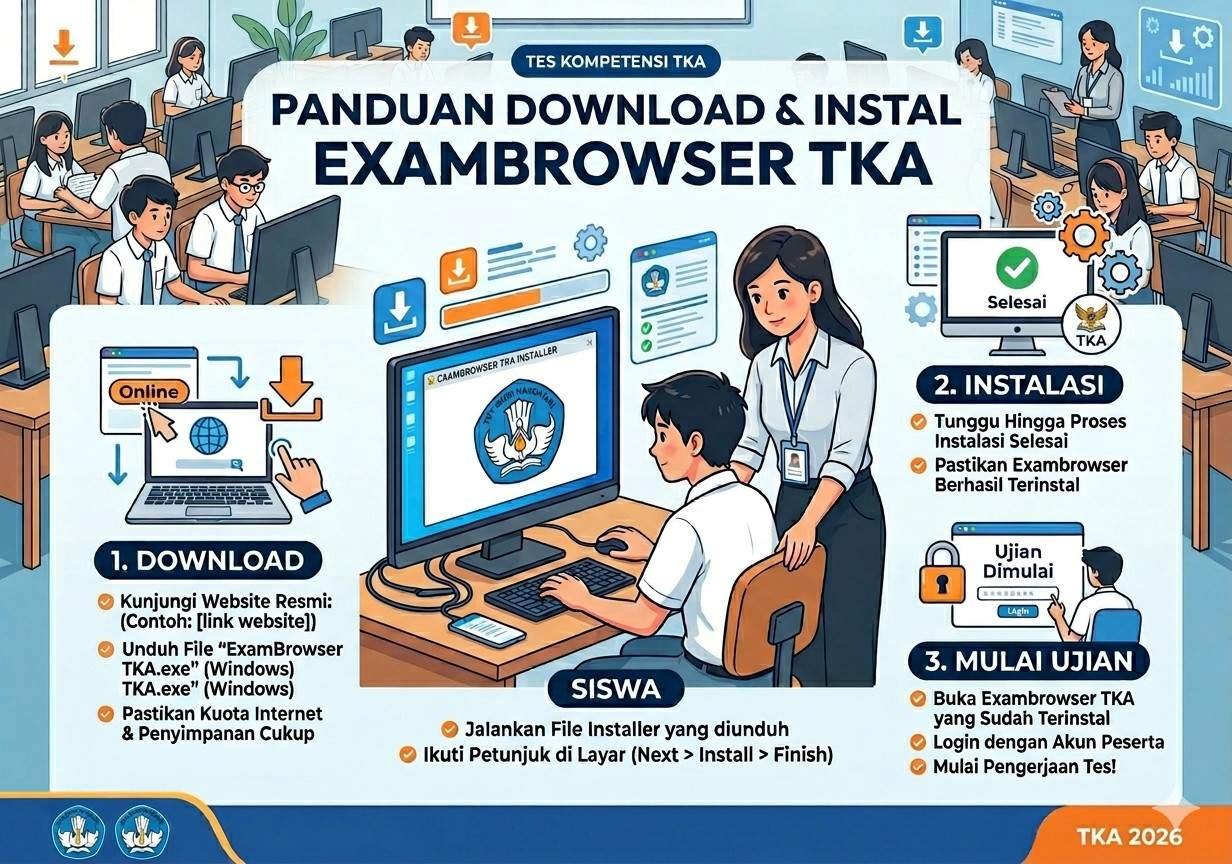
Untuk mengikuti TKA 2026 berbasis komputer, kamu wajib menggunakan aplikasi ExamBrowser. Aplikasi ini dirancang khusus untuk memastikan ujian berjalan aman, tertib, dan bebas kecurangan. Karena itu, kamu perlu memahami cara mengunduh dan menginstalnya dengan benar agar tidak mengalami kendala saat ujian.
Fungsi ExamBrowser dalam TKA
ExamBrowser merupakan aplikasi resmi yang digunakan dalam pelaksanaan TKA berbasis komputer. Sistem ini akan membatasi akses perangkat selama ujian berlangsung sehingga peserta tidak bisa membuka aplikasi lain.
Penggunaan aplikasi ini bertujuan untuk:
-
- Menjaga kejujuran ujian
- Mengontrol aktivitas peserta
- Memastikan sistem ujian berjalan stabil
- Persiapan Sebelum Mengunduh
Sebelum mulai download, ada beberapa hal penting yang perlu kamu siapkan agar proses instalasi berjalan lancar:
-
- Pastikan perangkat terhubung dengan internet
- Gunakan perangkat sesuai spesifikasi (Windows, macOS, atau Chromebook)
- Cek tipe sistem (32-bit atau 64-bit)
- Siapkan ruang penyimpanan yang cukup
Selain itu, beberapa panduan menyarankan untuk menyiapkan folder khusus agar file instalasi lebih mudah dikelola.
Cara Download ExamBrowser TKA 2026
Berikut langkah-langkah yang bisa kamu ikuti:
-
- Kunjungi situs resmi penyedia ExamBrowser TKA
- Pilih versi aplikasi sesuai sistem operasi perangkat
- Unduh file instalasi (biasanya format .exe, .zip, atau .dmg)
- Simpan file di folder yang sudah disiapkan
- Ekstrak file jika masih dalam format .rar atau .zip
Pastikan kamu mengunduh dari sumber resmi agar terhindar dari file yang tidak aman.
Cara Instal ExamBrowser TKA 2026
Setelah file berhasil diunduh, lanjutkan ke tahap instalasi:
-
- Buka file installer yang sudah diunduh
- Ikuti petunjuk instalasi pada layar
- Klik persetujuan (agreement)
- Tunggu proses instalasi selesai
- Klik “Finish” untuk menyelesaikan
Beberapa perangkat mungkin memerlukan pengaturan tambahan seperti izin akses kamera atau mikrofon.
Cara Instal di Chromebook
Untuk pengguna Chromebook, proses instalasi sedikit berbeda:
-
- Instal melalui Chrome Web Store
- Atau menggunakan pengaturan Admin Console sekolah
- Pastikan perangkat sudah menggunakan akun belajar dan terhubung internet
Karena tidak menggunakan file installer seperti Windows, prosesnya dilakukan langsung melalui sistem Chrome OS.
Tips Agar Tidak Error Saat Digunakan
Agar aplikasi berjalan lancar saat ujian, perhatikan beberapa hal berikut:
-
- Nonaktifkan antivirus sementara saat instalasi
- Pastikan aplikasi sudah versi terbaru
- Periksa koneksi internet
- Uji coba aplikasi sebelum hari ujian
Jika terjadi error, kamu bisa mencoba restart aplikasi atau mengikuti panduan teknis yang tersedia.
Dampak Jika Instalasi Tidak Benar
Kesalahan dalam instalasi bisa menyebabkan:
-
- Aplikasi tidak bisa dibuka
- Gangguan saat ujian berlangsung
- Risiko tidak bisa mengerjakan soal
Karena itu, pastikan semua langkah dilakukan dengan benar sejak awal.
Penutup
Mengunduh dan menginstal ExamBrowser TKA 2026 adalah langkah penting yang tidak boleh kamu abaikan. Dengan persiapan yang matang dan mengikuti panduan secara tepat, kamu bisa menghindari kendala teknis saat ujian berlangsung.
Pastikan kamu sudah mencoba aplikasi sebelum hari pelaksanaan agar lebih siap dan percaya diri.